
はじめに
開発チームのメンバーに、GitHub Actionsについて説明することがありました。
Gitコマンドを利用したことがある人はそれなりにいますが、GitHub Actionsを利用したことがない、言葉はよく聞くが使い方は判らない、といった人が割といることに気付きました。
いい機会なのでGitHub Actionsについて整理したいと思います。
GitHub Actionsを使うと、これまで人が手作業で行っていた処理を、GitHub上で自動実行できるようになります。
例えば、次のような処理です。
- プログラムのテスト
- コードの静的解析
- アプリケーションのビルド
- AWSやAzureへのデプロイ
- Dockerイメージの作成
- 定期的なバッチ処理
今回は、簡単なWorkflowを作成し、
GitHubへpushしたらGitHub Actionsが自動実行される
ところまでを整理しました。
GitHub Actionsとは
GitHub Actionsとは、GitHubが提供しているワークフロー自動化機能です。
あるシステムのプログラムを開発しているとします。通常は次のように人がコマンドを実行していたとします。
GitHub Actionsを利用すると、これらの処理をGitHubへのpushなどをきっかけに自動実行できます。テスト、ビルド、デプロイ(オレンジのオブジェクト)はGitHub Actionsが自動実行します。

GitHub Actionsでは、このような自動処理を「Workflow」として定義します。WorkflowはYAML形式のファイルに記述します。GitHub公式ドキュメントでは、Workflowを「1つ以上のJobから構成される、自動化可能なプロセス」としています。
CI/CDとは
GitHub Actionsを理解するうえで、よく登場するのが「CI/CD」です。
CIは、Continuous Integration の略で、日本語では「継続的インテグレーション」と呼ばれます。例えば、プログラムをGitHubへpushしたときに、

などを自動実行します。
コードを変更するたびに自動チェックできるため、問題を早い段階で発見できます。
一方、CDは文脈によって、
- Continuous Delivery
- Continuous Deployment
の意味で使われます。
簡単に考えると、下記のようなイメージです。
CI
コードが問題ないことを確認する

CD
問題のないコードを実際の環境へ届ける
今回は、本格的なCI/CDは作りません。下記のような小さなWorkflowを作ります。

GitHub Actionsの基本構造
GitHub Actionsでは、次のような構造で処理を定義します。

- Workflow
GitHub Actions全体の処理です。
例えば、Pythonのテストを実行するという一連の処理を1つのWorkflowとして定義できます。 - Job
Workflowの中で実行する処理のまとまりです。
たとえば、テストとビルドのように複数のJobを作れます。 - Step
Jobの中で実際に実行する個々の処理です。
例えば、ソースコード取得、Pythonインストール、pytest実行のようなStepを作れます。
今回はJobを1つ、Stepも1つだけ作ります。
Workflowファイルを配置する場所
GitHub ActionsのWorkflowファイルは、リポジトリ内に下記のディレクトリを配置します。
.github/workflows/今回、下記ファイルを作ります。
hello-actions.ymlリポジトリ構成は次のようになります。
sample-project
│
└─ .github
    └─ workflows
        └─ hello-actions.yml
GitHub Actionsは .github/workflows ディレクトリ内に配置されたYAMLファイルをWorkflowとして認識します。
最初のWorkflowを作成する
hello-actions.yml を作成し、次の内容を記述します。短いWorkflowですが、GitHub Actionsの基本要素がすべて入っています。
name: Hello GitHub Actions

on:
  push:

jobs:
  hello:
    runs-on: ubuntu-latest

    steps:
      - name: Hello
        run: echo "Hello GitHub Actions"
name
最初のnameはWorkflowの名前です。
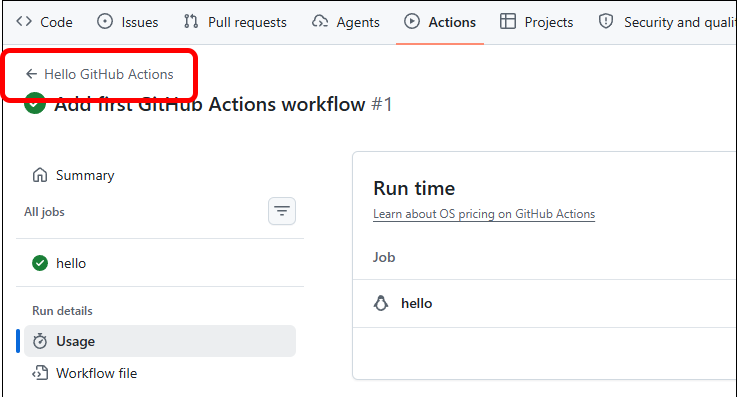
name: Hello GitHub ActionsGitHubのActions画面では、この名前が表示されます。Workflowの処理自体には大きく影響しませんが、後から見たときに分かりやすい名前を付けておきます。
on
on は、いつWorkflowを実行するかを指定します。
on:
  push:
今回は push を指定しているため、GitHubリポジトリへpushされたときにWorkflowが実行されます。イメージは下記となります。

GitHub Actionsでは、push以外にも、さまざまなイベントをきっかけにWorkflowを実行できます。
pull_request
schedule
workflow_dispatch
release
issues
jobs
jobs 以下に、Workflowで実行するJobを定義します。
jobs:今回は、helloというJobを1つ作っています。
jobs:
  hello:
hello という名前は自由に変更できます。
例えば、
jobs:
  test:
や、
jobs:
  build:
などでも構いません。
runs-on
どの環境でJobを実行するかを指定しています。
runs-on: ubuntu-latestGitHub Actionsでは、処理を実行するマシンをRunnerと呼びます。
今回指定している、下記はGitHubが用意しているUbuntu環境です。
ubuntu-latestイメージとしては、下記となります。GitHub ActionsではUbuntu以外にもWindowsやmacOSのRunnerを利用できます。

steps
ここにJobの中で実行する処理を順番に記述します。
steps:今回はStepを1つだけ作っています。
- name: Hello
  run: echo "Hello GitHub Actions"
name はStepの名前です。
run には、実際に実行するコマンドを記述します。
つまり今回はUbuntu上で、下記のコマンドを実行します。
echo "Hello GitHub Actions"Workflow全体をもう一度確認する
ここまでを整理します。
name: Hello GitHub Actions

on:
  push:

jobs:
  hello:
    runs-on: ubuntu-latest

    steps:
      - name: Hello
        run: echo "Hello GitHub Actions"
日本語にすると、ほぼ次の意味です。
Workflow名
「Hello GitHub Actions」

GitHubへpushされたら

helloというJobを開始する

Ubuntu上で実行する

HelloというStepを実行する

echo "Hello GitHub Actions"
を実行する
GitHub ActionsのYAMLは最初は難しく見えますが、一つずつ意味を確認すると、それほど複雑ではありません。
GitHubへpushする
Workflowファイルを作成したらGitHubへpushします。
例えば次のように実行します。
git add .

git commit -m "Add first GitHub Actions workflow"

git push
pushが完了すると、下記のように処理が自動的に開始されます。

GitHub Actionsの実行結果を確認する
GitHubの対象リポジトリを開きます。
- 上部メニューから、「Actions」を選択します。
- 今回作成した、「Hello GitHub Actions」というWorkflowが表示されます。
- 正常終了すると、緑色のチェックマークが表示されます。

- helloをクリックすると、各Stepの実行結果を確認できます。
- Helloのログを開くと、Hello GitHub Actionsという文字列が出力されていることを確認できます。
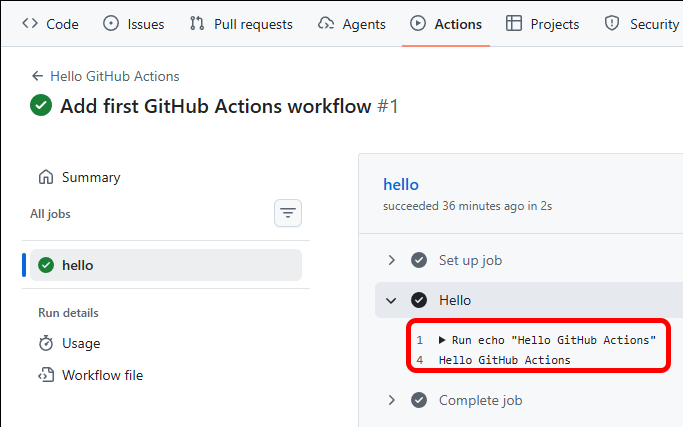
これで最初のGitHub Actionsは成功です。
GitHub Actionsはどこで動いているのか
ここで一度、仕組みを整理します。
今回自分のPCで実行したのは、下記コマンドまでです。
git pushecho "Hello GitHub Actions" は自分のPCでは実行していません。
処理の流れは、下記となります。

GitHub Actionsを使うことで、自分のPCとは別の環境で自動的に処理を実行できます。ここが重要なポイントです。
わざと失敗させてみる
Workflowが失敗するとどうなるのかも確認してみます。
次のように変更します。
name: Hello GitHub Actions

on:
  push:

jobs:
  hello:
    runs-on: ubuntu-latest

    steps:
      - name: Hello
        run: |
          echo "Hello GitHub Actions"
          exit 1
exit 1 は処理を異常終了させます。
変更したら、再び、pushします。
git add .

git commit -m "Test workflow failure"

git push
今度はGitHub Actionsが赤いエラー表示になります。
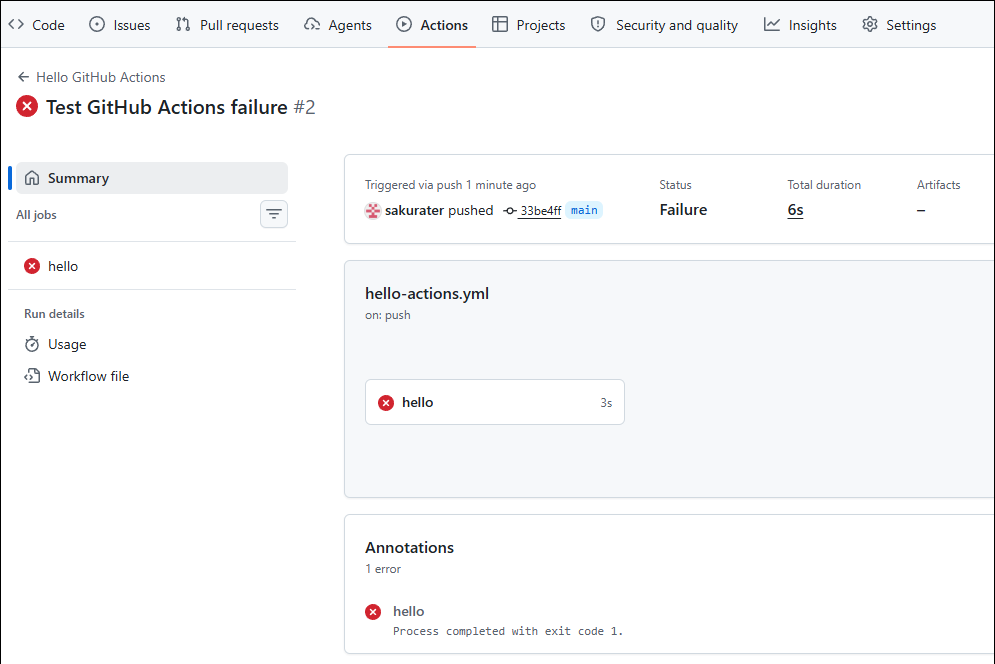
ログを確認すると、exit 1 によってStepが失敗していることを確認できます。
CI/CDでは、この「失敗を検知できる」ことが重要です。
例えば将来、
Pull Request
     ↓
GitHub Actions
     ↓
pytest
     ↓
テスト失敗
     ↓
GitHub Actionsも失敗
とすることで、問題があるコードを早い段階で発見できます。
今回覚えておきたい用語
登場した用語を整理します。
| 用語 | 意味 |
| GitHub Actions | GitHub上で処理を自動化する仕組み |
| Workflow | 自動化する一連の処理 |
| YAML | Workflowを記述するファイル形式 |
| Event | Workflowを開始するきっかけ |
| Job | Workflow内の処理のまとまり |
| Step | Job内で実行する個々の処理 |
| Runner | Jobを実際に実行する環境 |
| on | Workflowを開始する条件 |
| runs-on | Jobを実行するRunner |
| run | Runner上で実行するコマンド |
まとめ
GitHub Actionsの最初の一歩として、GitHubへのpushをきっかけにWorkflowを実行しました。
ポイントは次の通りです。
- GitHub Actionsでは処理をWorkflowとして定義する
- WorkflowはYAML形式で記述する
.github/workflowsにWorkflowファイルを配置するonで実行するタイミングを指定する- Jobの中にStepを定義する
- Runner上でコマンドが実行される
- Actions画面から実行結果とログを確認できる
- コマンドが失敗するとWorkflowも失敗する
今回のWorkflowでは、まだ文字列を表示しただけです。
次回は、GitHub Actions上で実際にPythonのコードを実行し、
Ruff → mypy → pytest
によるコード品質チェックと自動テストを組み込んでいきます。
これによって、GitHub Actionsが単なる「コマンドの自動実行」から、本格的なCIへ変わっていきます。
以上です。

コメント