はじめに
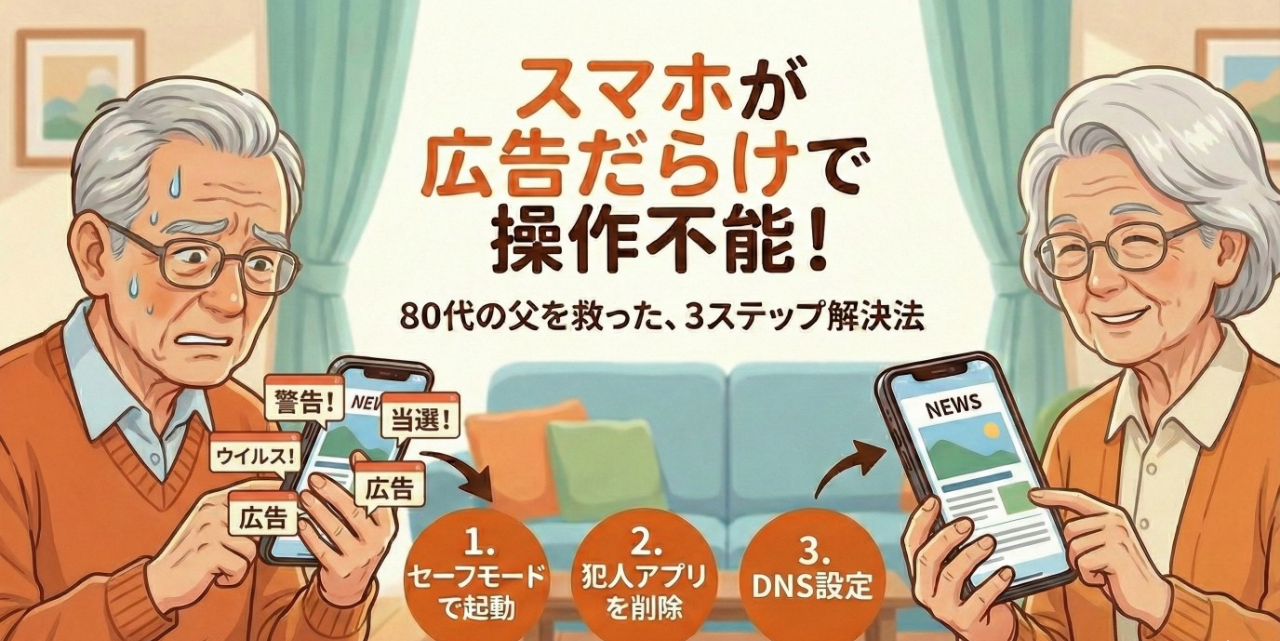
実家の80代の父から「スマホが壊れた」と電話が…
詳しく状況を聞くと、父のスマホは下記のような状態になっていました。
- スマホを触ると、変な画面(広告)が出てどうにもならない
- 突然、スマホからアラーム音が鳴り、画面を見ると警告が表示される
- 電源の切ってもしばらくすると同じ症状になる
母のスマホにLineでテレビ電話を行い、父のスマホの画面を映してもらうと、スマホ起動直後から下記のように全画面で怪しい広告が表示され、「×」を押してもまた次の広告…と、操作不能の状態でした。
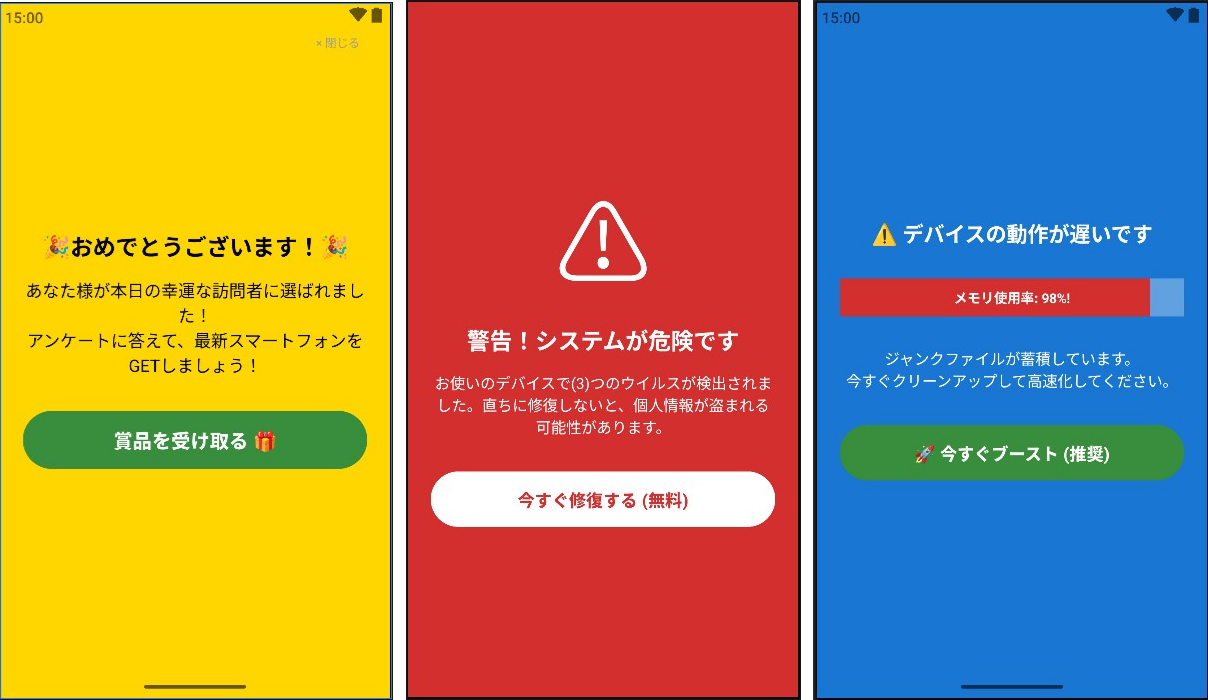
これは故障やウイルスではなく、
ニュースサイトなどの広告を誤ってタップし、悪質なアプリをインストールしてしまったこと
が原因です。
高齢者に限らず、誰にでも起こりうるこのトラブル。
今回は、父のスマホを元の状態に戻した「3つの手順」をシェアします。
最後の「できるだけ広告表示を減らす」は効果があるので、親御さんのスマホに設定してあげてください。
対処方法
手順1:まずは「セーフモード」で再起動する
広告がひっきりなしに出る状態では、設定画面を開くことすらできません。
そこで使うのがAndroidの緊急回避機能「セーフモード」です。
【セーフモードとは?】
後から入れたアプリを一時的にすべて無効にして起動するモードです。
広告を表示させるアプリも無効になるので、広告が表示されなくなります。
【やり方:代表的な機種の操作方法】
ほとんどのAndroidスマホは【画面操作で入る方法】の方法でいけます。
画面操作もできない場合は【ボタン操作で入る方法】を試してください。
【画面操作で入る方法(Pixel、AQUOS、Xperia、Galaxyなど)】
今スマホの電源が入っている場合は、まずこの方法を試してください。
- 電源メニューを呼び出す
- 多くの機種(AQUOS、Xperiaなど): 本体の「電源ボタン」を数秒間長押しします。
- 最近のPixel、Galaxyなど: 「電源ボタン」と「音量アップボタン(上)」を同時に短く押します。
- 画面のアイコンを長押しする
画面に出てきた「電源を切る」(または「再起動」)というボタンを、指でずっと長押ししてください。 - OKを押す
「セーフモードで再起動しますか?」というメッセージが出るので、[OK] を押します。
【ボタン操作で入る方法(画面が固まって動かない場合)】
画面の広告が邪魔で「電源を切る」ボタンすら押せない場合は、物理ボタンを使います。
- 強制的に再起動する
電源ボタン(機種によっては音量上ボタンも同時)を10秒以上長押しして、一度画面を真っ暗にします。 - 起動中に音量ボタン(下)を押す
- メーカーのロゴ(Google、Galaxy、SONYなど)が出たら、すぐに「音量ダウンボタン(下)」を押し続け、ホーム画面が出るまで離さないでください。
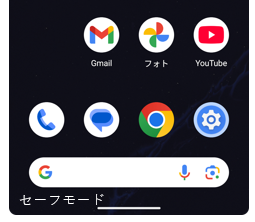
セーフモードに切り替わると、画面の左下に「セーフモード」と小さく表示されます。
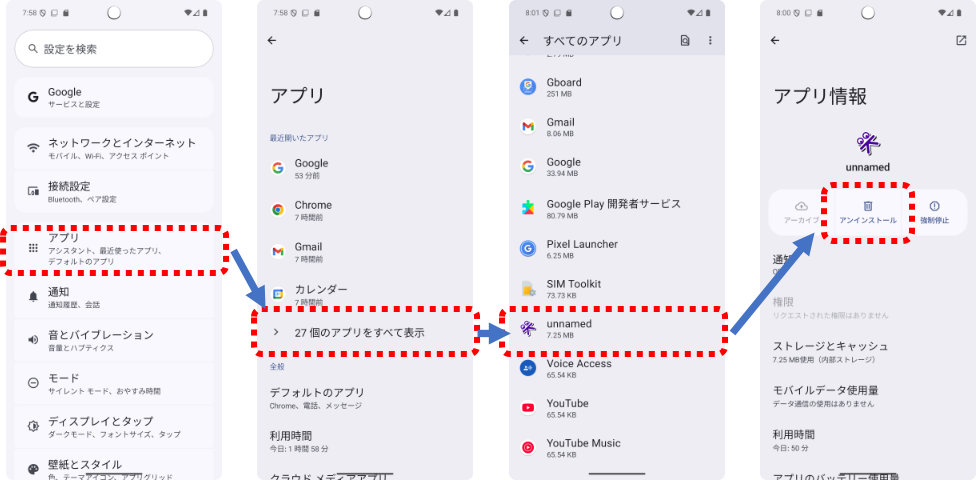
手順2:広告を表示させているアプリをアンインストールする
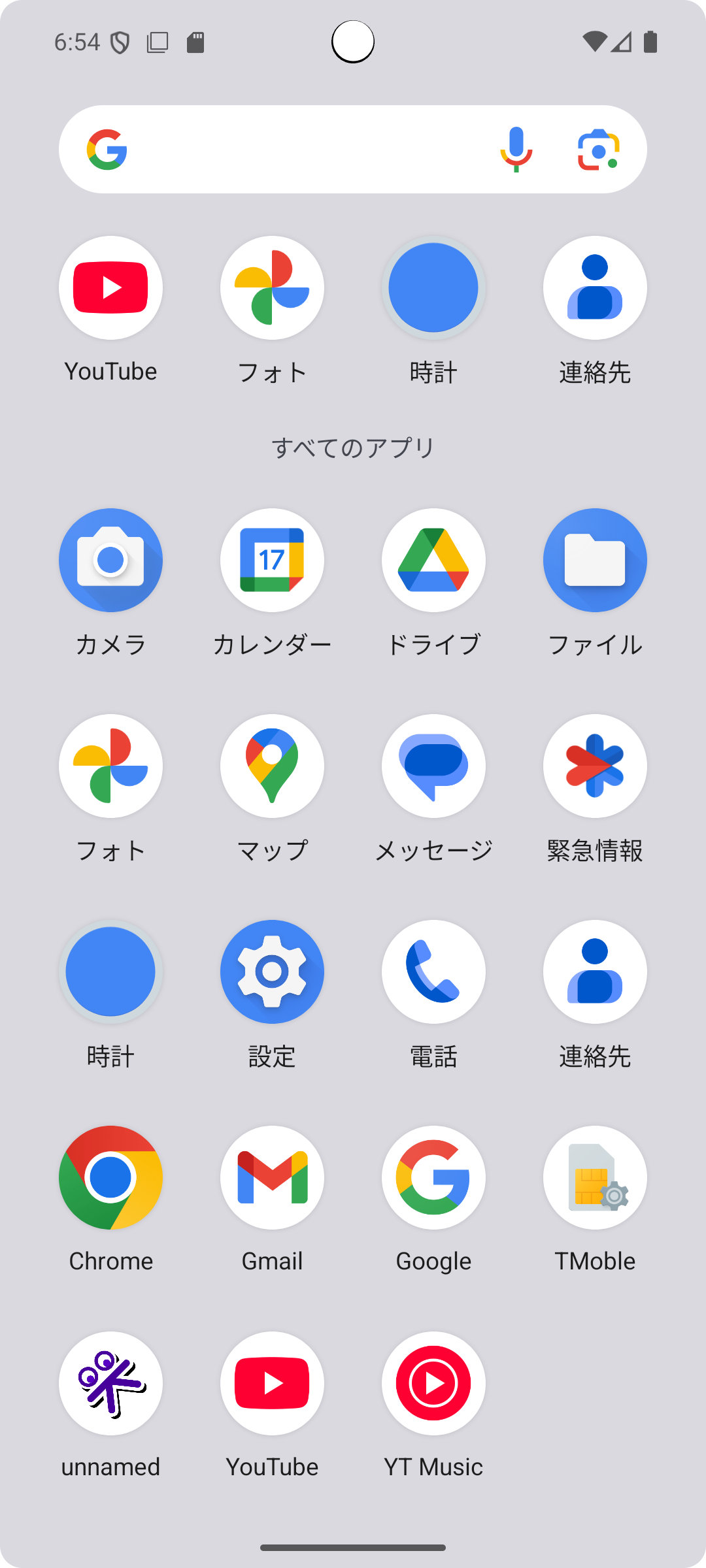
広告を表示させているアプリは、「すべてのアプリ」に表示されていない可能性が高いです。
簡単に削除されないように「すべてのアプリ」に表示されないように隠れています。
- スマホの「設定」(歯車アイコン)を開く。
- 「アプリ」(またはアプリと通知)の一覧を開く。
- インストール済みアプリの中から「怪しいアプリ」を探す。
- 【重要】 最近の悪質アプリは巧妙です。以下の特徴を探してください。
- アイコンが空白(透明)で、名前もないアプリ(一覧の一番上か一番下にいることが多いです)
- 「クリーナー」「電池長持ち」「ウイルス除去」といった名前の、入れた覚えのないアプリ
見つけたら、タップして「アンインストール」する。
日本語名の怪しいアプリの名前候補
- 超強力クリーナー – スマホ掃除
- 電池長持ち&超省エネマスター
- スマホ爆速ブースター Pro
- ウイルスバスター・セキュリティ2026
(※有名な「ウイルスバスター(トレンドマイクロ)」と誤認させる名前が多いです) - メモリ解放 – 動作を軽くする
- スマホ冷却クーラー
- ゴミファイル削除ツール
- 安心セキュリティガード
- Wi-Fi接続高速化
- 全自動ウイルススキャン
英語名の怪しいアプリの名前候補
- Rocket Cleaner
- Super Battery Saver
- Phone Booster & Cleaner
- Fast RAM Memory
- Virus Hunter 2026
- CPU Cooler Master
- Max Security Antivirus
- Junk File Remover
- Battery Doctor Pro
- Safe Guard Mobile
削除が終わったらスマホを再起動してください。
普通に再起動を行えば、セーフモードは解除されます。
再起動後に広告などが表示されなければ、削除は成功しています。
手順3:できるだけ広告表示を減らす
スマホでニュースサイトを見ると、下記のように記事を覆い隠すように広告が出てきたりします。タッチ操作ミスで誤ってタッチしてしまうような位置に広告が表示されることがあります。また、「閉じる」ボタンも判りにくい位置にあったりします。
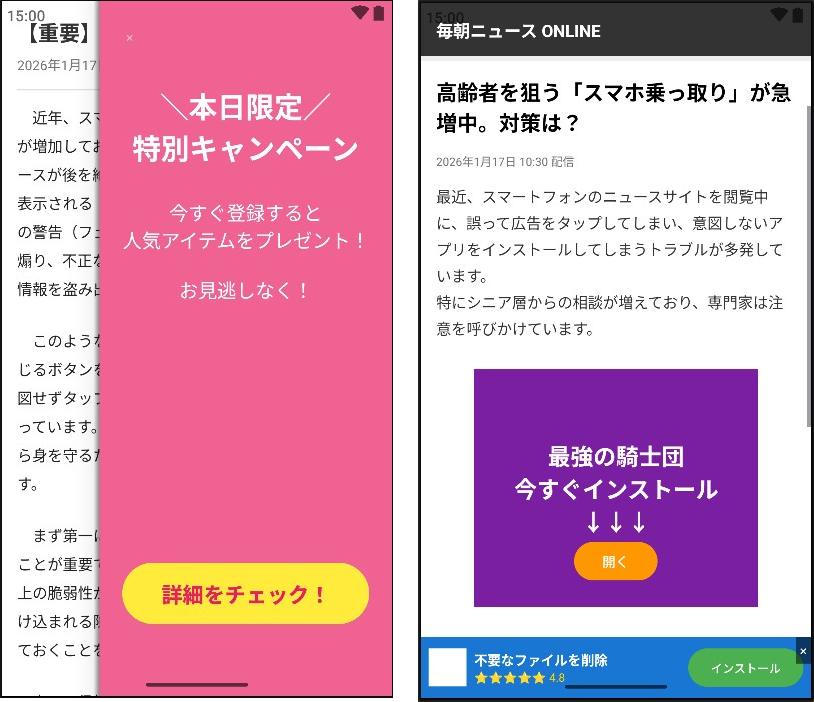
記事を書く人の生活もあるので、広告表示はやむを得ないと考えています。
ただ、広告の質が良くないと感じています。
アプリを消して直っても、また同じようにニュースサイトの広告を誤タップしてしまえば、いたちごっこです。
そこで、「そもそも誤タップする広告の表示を減らす」設定を行います。
アプリを入れる必要はなく、Androidの標準設定だけで可能です。
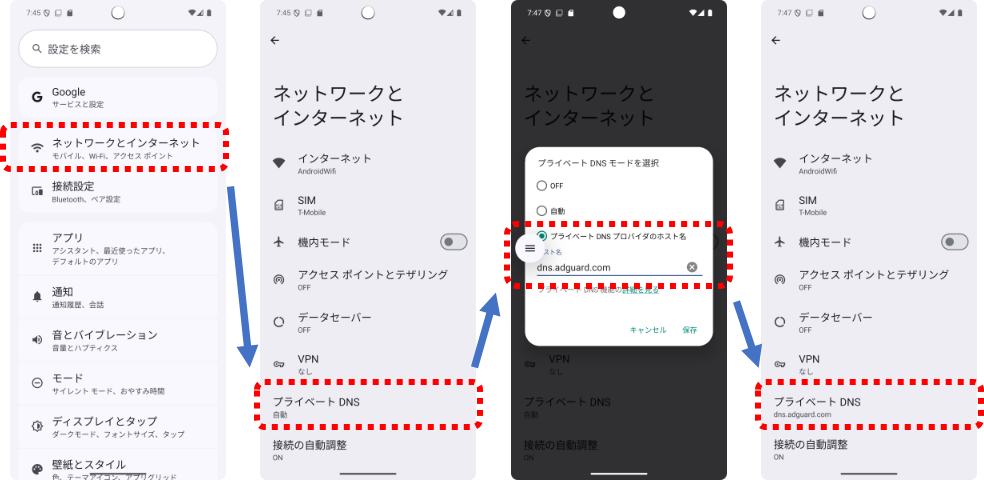
【設定手順】
- 「設定」 > 「ネットワークとインターネット」を開く。
- 「プライベートDNS」という項目を探してタップする。
- 「プライベートDNSプロバイダのホスト名」を選択する。
- 以下の文字を入力存する。
dns.adguard.com - 「保存」をタップする。
- しばらく待って「dns.adguard.com」が表示されることを確認する
【dns.adguard.comって何?】
世界的に有名な広告ブロック企業「AdGuard」が提供しているサーバーのアドレスです。
ここを通すことで「悪質な広告や詐欺サイトへの通信」を自動で遮断してくれます。
その後…
父のスマホに「dns.adguard.com」の設定を入れることで、ニュースサイトの広告表示が減りました。設定することで、スマホの動作が遅くなることもなく、誤ってタップすることがなくなり、問題なく利用できているようです。
「親が誤って怪しいアプリをインストールしてしまった」とお悩みの方の参考になれば幸いです。

コメント